Sunday, March 4, 2018

CARA MENGINSTAL WINDOWS 7 PADA PARTISI UEFI/GPT

Biasanya saat Saya mencoba untuk menginstal sebuah perangkat komputer yang  sistem BIOS-nya sudah menggunakan UEFI. Namun, saat proses format untuk pengcopyan semua file Windows, proses penginstalan tidak  berlanjut. Keterangannya bertuliskan “Windows cannot be installed to Disk blablabla”. Setelah Saya mengeceknya beberapa kali, ternyata sistem operasi Windows sebelumnya di install menggunakan sistem GPT/UEFI. 
GPT Partition


Sistem UEFI/GPT ini memang tergolong sistem penyimpanan baru pada hardisk. Yang dulunya kita kenal hanya MBR, kini adalagi bernama GPT. Untuk komputer yang masih bisa masuk ke sistem operasi Windowsnya, perubahan partisi dari GPT ke MBR memang mudah untuk dilakukan. Tapi, yang menjadi masalah komputer ini sudah rusak sistem operasinya, jadi tidak memungkinkan lagi untuk  masuk ke Windows yang terinstal sebelumnya. Cara lain untuk memformatnya adalah dengan membuka hardisknya, lalu kemudian memasangnya ke komputer lain dan diformat pada komputer tersebut. Tapi, cara ini  ribet dan akan menghabiskan banyak waktu.

Untuk Menginstal sistem operasi Windows 7 di komputer yang memiliki partisi UEFI/GPT. Caranya ini  adalah dengan membuat sistem operasi Windows 7 yang support dengan UEFI/GPT. Mau tahu bagaimana cara membuat Windows 7 UEFI/GPT?, Silahkan Anda simak di bawah ini selengkapnya.

Cara membuat sistem operasi Windows 7 support UEFI/GPT

– Langkah pertama yang harus  Anda lakukan adalah menyiapkan flashdisk yang berukuran minimal 4GB.
– Langkah selanjutnya adalah harus mendownload program yang bernama “Rufus”. Ini adalah tools yang banyak digunakan untuk menconvert sistem operasi Windows dari bentuk DVD/CD ke flashdisk. Sehingga memungkinkan Anda untuk menginstal Windows menggunakan flashdisk. Tools Rufus ini juga memiliki fitur yang bisa merubah format Windows 7 Anda agar bisa terinstal pada partisi UEFI/GPT.
– Silahkan Anda buka program Rufus tersebut.
– Silahkan Anda pilih drive dari flashdisk Anda pada opsi Device yang pertama. Untuk opsi yang kedua ini yang penting untuk Anda pilih perubahan menjadi “GPT Partition Scheme For UEFI Computer”. Untuk File system dan cluster biarkan default.
– Opsi selanjutnya adalah Anda harus meload sistem operasi Windows yang ingin Anda install. Anda bisa memilih file ISO atau dari optical drive (DVD) Anda. Dalam contoh ini Saya memilih file ISO Windows 7 dengan versi 64bit. Kenapa harus 64bit? Ini karena partisi GPT/UEFI hanya support untuk Windows 64bit saja.
rufus
– Langkah selanjutnya adalah klik tombol “Start” yang ada di bawah ini untuk memulai proses pembuatan installer Windows 7 support UEFI/GPT.
– Jika proses telah selesai, langkah selanjutnya adalah dengan cabut flashdisk Anda dan pasang pada komputer atau laptop yang ingin Anda install.
– Masuk pada BIOS laptop atau komputer tersebut, dan pilih opsi untuk boot pertama boot pertama yaitu “UEFI : USB Generic Flashdisk”, atau pilih saja yang sesuai dengan tipe atau nama dari flashdisk Anda tersebut.
Silahkan Anda lanjutkan proses intalasi Windows 7 UEFI/GPT tersebut, pasti akan berhasil. Selamat mencoba.

Friday, January 5, 2018

Setting Firewall yang sering dipakai Pada Linux

Dibawah ini beberapa konfigurasi firewall (iptables) yang sering digunakan pada linux


Allow Established and Related Incoming Connections
sudo iptables -A INPUT -m conntrack --ctstate ESTABLISHED,RELATED -j ACCEPT

Allow Established Outgoing Connections
sudo iptables -A OUTPUT -m conntrack --ctstate ESTABLISHED -j ACCEPT

Internal to External
sudo iptables -A FORWARD -i eth1 -o eth0 -j ACCEPT

Drop Invalid Packets
sudo iptables -A INPUT -m conntrack --ctstate INVALID -j DROP

Block an IP Address
sudo iptables -A INPUT -s 15.15.15.51 -j DROP

Block Connections to a Network Interface
iptables -A INPUT -i eth0 -s 15.15.15.51 -j DROP

Service: SSH
Allow All Incoming SSH
sudo iptables -A INPUT -p tcp --dport 22 -m conntrack --ctstate NEW,ESTABLISHED -j ACCEPT
sudo iptables -A OUTPUT -p tcp --sport 22 -m conntrack --ctstate ESTABLISHED -j ACCEPT

Allow Incoming SSH from Specific IP address or subnet
sudo iptables -A INPUT -p tcp -s 15.15.15.0/24 --dport 22 -m conntrack --ctstate NEW,ESTABLISHED -j ACCEPT
sudo iptables -A OUTPUT -p tcp --sport 22 -m conntrack --ctstate ESTABLISHED -j ACCEPT

Allow Outgoing SSH
sudo iptables -A OUTPUT -p tcp --dport 22 -m conntrack --ctstate NEW,ESTABLISHED -j ACCEPT
sudo iptables -A INPUT -p tcp --sport 22 -m conntrack --ctstate ESTABLISHED -j ACCEPT

Allow Incoming Rsync from Specific IP Address or Subnet
sudo iptables -A INPUT -p tcp -s 15.15.15.0/24 --dport 873 -m conntrack --ctstate NEW,ESTABLISHED -j ACCEPT
sudo iptables -A OUTPUT -p tcp --sport 873 -m conntrack --ctstate ESTABLISHED -j ACCEPT

Service: Web Server
Allow All Incoming HTTP
sudo iptables -A INPUT -p tcp --dport 80 -m conntrack --ctstate NEW,ESTABLISHED -j ACCEPT
sudo iptables -A OUTPUT -p tcp --sport 80 -m conntrack --ctstate ESTABLISHED -j ACCEPT

Allow All Incoming HTTPS
sudo iptables -A INPUT -p tcp --dport 443 -m conntrack --ctstate NEW,ESTABLISHED -j ACCEPT
sudo iptables -A OUTPUT -p tcp --sport 443 -m conntrack --ctstate ESTABLISHED -j ACCEPT

Allow All Incoming HTTP and HTTPS
sudo iptables -A INPUT -p tcp -m multiport --dports 80,443 -m conntrack --ctstate NEW,ESTABLISHED -j ACCEPT
sudo iptables -A OUTPUT -p tcp -m multiport --dports 80,443 -m conntrack --ctstate ESTABLISHED -j ACCEPT
Service: MySQL
Allow MySQL from Specific IP Address or Subnet

sudo iptables -A INPUT -p tcp -s 15.15.15.0/24 --dport 3306 -m conntrack --ctstate NEW,ESTABLISHED -j ACCEPT
sudo iptables -A OUTPUT -p tcp --sport 3306 -m conntrack --ctstate ESTABLISHED -j ACCEPT

Allow MySQL to Specific Network Interface
sudo iptables -A INPUT -i eth1 -p tcp --dport 3306 -m conntrack --ctstate NEW,ESTABLISHED -j ACCEPT
sudo iptables -A OUTPUT -o eth1 -p tcp --sport 3306 -m conntrack --ctstate ESTABLISHED -j ACCEPT

Service: PostgreSQL
PostgreSQL from Specific IP Address or Subnet
sudo iptables -A INPUT -p tcp -s 15.15.15.0/24 --dport 5432 -m conntrack --ctstate NEW,ESTABLISHED -j ACCEPT
sudo iptables -A OUTPUT -p tcp --sport 5432 -m conntrack --ctstate ESTABLISHED -j ACCEPT

Allow PostgreSQL to Specific Network Interface
sudo iptables -A INPUT -i eth1 -p tcp --dport 5432 -m conntrack --ctstate NEW,ESTABLISHED -j ACCEPT
sudo iptables -A OUTPUT -o eth1 -p tcp --sport 5432 -m conntrack --ctstate ESTABLISHED -j ACCEPT

Service: Mail
Block Outgoing SMTP Mail
sudo iptables -A OUTPUT -p tcp --dport 25 -j REJECT

Allow All Incoming SMTP
sudo iptables -A INPUT -p tcp --dport 25 -m conntrack --ctstate NEW,ESTABLISHED -j ACCEPT
sudo iptables -A OUTPUT -p tcp --sport 25 -m conntrack --ctstate ESTABLISHED -j ACCEPT

Allow All Incoming IMAP
sudo iptables -A INPUT -p tcp --dport 143 -m conntrack --ctstate NEW,ESTABLISHED -j ACCEPT
sudo iptables -A OUTPUT -p tcp --sport 143 -m conntrack --ctstate ESTABLISHED -j ACCEPT

Allow All Incoming IMAPS
sudo iptables -A INPUT -p tcp --dport 993 -m conntrack --ctstate NEW,ESTABLISHED -j ACCEPT
sudo iptables -A OUTPUT -p tcp --sport 993 -m conntrack --ctstate ESTABLISHED -j ACCEPT

Allow All Incoming POP3
sudo iptables -A INPUT -p tcp --dport 110 -m conntrack --ctstate NEW,ESTABLISHED -j ACCEPT
sudo iptables -A OUTPUT -p tcp --sport 110 -m conntrack --ctstate ESTABLISHED -j ACCEPT

Allow All Incoming POP3S
sudo iptables -A INPUT -p tcp --dport 995 -m conntrack --ctstate NEW,ESTABLISHED -j ACCEPT
sudo iptables -A OUTPUT -p tcp --sport 995 -m conntrack --ctstate ESTABLISHED -j ACCEPT

Wednesday, January 3, 2018

Cara Menghubungkan Dua Komputer

Metode 1 Ethernet
Cara menghubungkan

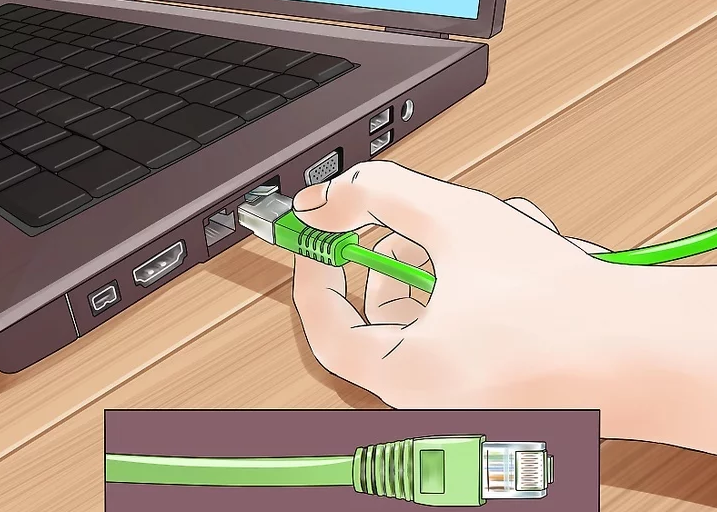
Hubungkan kabel ethernet. Untuk menghubungkan dua komputer yang tidak memiliki akses ke jaringan yang terbagi, Anda dapat menggunakan kabel ethernet untuk membuat hubungan langsung antara dua komputer melalui porta (alias port) ethernet.
  • Beberapa komputer memerlukan kabel khusus bernama crossover. Kabel ini khusus karena dirakit terbalik. Porta ethernet memiliki masukan dan keluaran, dan kabel crossover dirakit agar keluaran dari satu komputer menjadi masukan pada komputer lain.
  • Komputer masa kini kebanyakan tidak perlu kabel crossover, karena telah menggunakan Auto-Medium Dependent Interface Crossover (Auto-MDIX) dan akan mengatur secara otomatis porta ethernet.
  • Kebanyakan komputer Macintosh masa kini tidak perlu kabel crossover.
  • Jika Anda tidak yakin, periksa dokumentasi komputer Anda untuk melihat jenis kabel yang Anda perlukan. Jika dokumentasinya tidak tersedia, gunakan kabel crossover. Porta ethernet yang mendeteksi sendiri akan bekerja dengan kabel crossover layaknya kabel biasa.

Metode 2 Windows Vista, 7, 8
Cara menghubungkan

Hubungkan kedua komputer menggunakan kabel crossover. Salah satu komputer yang terhubung harus menggunakan Windows Vista, 7, atau 8.
Cara menghubungkan

Buka Network and Sharing Center. Jika Anda menghubungkan komputer Windows Vista dan 7, gunakan Windows 7 untuk melakukan tahap ini.
  • Klik Start > Control Panel. Pada kotak pencarian, ketik "Network", dan klik pada Network and Sharing Center.

Cara menghubungkan

Pilih jaringan Anda. Pada peta jaringan yang muncul di bagian atas Network and Sharing Center, klik ganda pada ikon Unidentified Network.
Cara menghubungkan

  • Jika Anda memiliki lebih dari satu jaringan, ikon ini akan bernama Multiple Networks.

Aktifkan penjelajahan jaringan. Jika fitur ini dan fitur berbagi berkas dinonaktifkan, pada Network klik kotak informasi yang berisi pesan Network discovery and file sharing are turned off. Network computers and devices are not visible. Click to change..., lalu klik Turn on network discovery and file sharing. Jika Anda dimintai kata sandi Administrator, masukkan kata sandi Anda dan berikan konfirmasi jika diminta.
  • Catatan: Jika salah satu komputer Anda adalah komputer Windows XP, perlu waktu beberapa lama sebelum komputernya muncul di jendela Network. Anda mungkin harus mengatur komputer Windows XP seperti dijelaskan di bawah ini.

Metode 3 Windows XP
Cara menghubungkan

Bukalah Control Panel dengan cara mengeklik Start > Settings atau Control Panel, lalu Control Panel.
Cara menghubungkan

Klik ganda System, dan pilih tab Computer Name. Masukkan nama setiap komputer dan nama workgroup.
  • Nama komputer harus unik, namun nama workgroup harus sama.

Cara menghubungkan

Aturlah koneksi jaringan. Dari Control Panel, klik ganda Network Connections, dan hubungkan komputer dengan kabel crossover.
  • Jika salah satu mesin berstatus "Disconnected", kabelnya mungkin rusak atau tidak dimasukkan dengan baik.

Cara menghubungkan

Aktifkan pembagian berkas. Klik kanan ikon sambungan jaringan, dan pilih Properties. Klik Advanced > Windows Firewall Settings.
  • Pada jendela Windows Firewall Settings, klik Exceptions, dan pastikan Printer and File Sharing sudah terpilih.
  • Mungkin diperlukan beberapa waktu untuk mendapatkan alamat IP dan menampilkan komputer di jendela Network Connections.
  • Catatan: Jika Anda menghubungkan dua komputer Windows XP, Anda harus melakukan langkah di atas pada kedua komputer.

Metode 4 Macintosh OS X
Cara menghubungkan

Hubungkan komputer. Hubungkan kabel ethernet dari komputer dengan porta ethernet satu ke komputer dengan porta ethernet lainnya.
  • Jika komputer Anda tidak memiliki kabel ethernet, Anda juga bisa menggunakan adaptor USB ethernet.


Aturlah pengaturan jaringan. Pada setiap komputer, di panel Network Preferences, pilih Show Network Port Configurations dan pastikan Built-in Ethernet telah dicentang.
  • Jika ethernet sudah aktif, ethernet akan ditampilkan di panel Network Status di Network System Preferences.

Cara menghubungkan

Aktifkan pembagian berkas. Buka jendela Sharing Preferences di salah satu mesin, dan aktifkan Personal File Sharing. Catatlah alamat komputer, seperti "afp://192.168.0.2" (afp adalah singkatan dari Apple File Protocol).

Aturlah komputer kedua.
  • Dalam jendela Finder di OS X 10.3 atau lebih baru, klik ikon Network di bilah pinggir.
  • Saat seluruh komputer sudah dimuat, cari nama komputer yang pertama kali Anda atur, dan klik komputer tersebut.
  • Anda mungkin dimintai kata sandi Anda.
  • Dialog lain akan muncul dengan volume yang tersedia. Pilih salah satu atau semuanya, dan masing-masing ikonnya akan muncul sebagai partisi.

Metode 5 Menggunakan Komputer Macintosh Sebagai Server

Bagikan komputer sebagai server. Keuntungannya adalah ikon penyimpanan dari komputer lain akan muncul di desktop sebagai volume.

Pilih Connect to Server dari menu Go.
  • Sebuah dialog akan muncul dengan daftar server favorit. Jika alamat IP mesin target Anda tidak muncul dalam daftar, klik Browse dan masukkan alamat IP dari mesin tersebut ke kotak Server Address.

Cara menghubungkan

Klik Connect. Dialog yang meminta kata sandi akan muncul. Masukkan kata sandi Anda.
  • Sebuah dialog akan muncul dan menampilkan pilihan volume pada mesin target. Setelah ikonnya muncul di destop, perlakukanlah mereka selayaknya Anda memperlakukan media penyimpanan lain.


Tuesday, April 12, 2016

Tuesday, March 22, 2016

Friday, January 1, 2016

Import File Excel ke Database Mysql dengan PHP

Kali ini kita akan belajar cara untuk update data atau menambahkan data dengan jumlah banyak tetapi sekali upload. Cara ini sangat ampuh apabila sistem yang akan diterapkan terdapat jumlah data yang banyak. Maka solusinya kita dapat menggunakan excel untuk update database.
Berikut adalah langkah-langkahnya

Pertama, kita buat file excel dan isi sesuai gambar

Import Data excel ke mysql

Kedua, buat database, ketikan pada mysql
CREATE TABLE IF NOT EXISTS `mesin` (
  `mesinID` int(11) NOT NULL AUTO_INCREMENT,
  `mesin_code` varchar(11) NOT NULL,
  `desc` text NOT NULL,
  `seri` varchar(11) NOT NULL,
  `created_by` varchar(12) NOT NULL,
  `created_date` datetime NOT NULL,
  PRIMARY KEY (`mesinID`)
) ENGINE=InnoDB  DEFAULT CHARSET=latin1 AUTO_INCREMENT=11 ;
Ketiga, kita buat file baru dengan nama impor.php

<title>Script Import File Excel</title> <h1>Script Import File Excel</h1> <form method="post" enctype="multipart/form-data" action="jalan.php"> Pilih File Excel*: <input name="fileexcel" type="file"> <input name="upload" type="submit" value="Import"> </form> * file yang bisa di import adalah .xls (Excel 2003-2007).
 Keempat, buat file baru lagi proses.php (file ini untuk proses data)
include "excel_reader2.php";
$username = "root";
$password = "";
$database = "tes";
mysql_connect("localhost", $username, $password);
mysql_select_db($database);
// file yang tadinya di upload, di simpan di temporary file PHP, file tersebut yang kita ambil
// dan baca dengan PHP Excel Class
$data = new Spreadsheet_Excel_Reader($_FILES['fileexcel']['tmp_name']);
$hasildata = $data->rowcount($sheet_index=0);
// default nilai 
$sukses = 0;
$gagal = 0;
for ($i=2; $i<=$hasildata; $i++)
{
  $data1 = $data->val($i,2); 
  $data2 = $data->val($i,3);
  $data3 = $data->val($i,4);
  $created_by = 'Admin'; 
  $date = date('Y-m-d H:i:s');
  $rand = rand();
$query = "INSERT INTO mesin  VALUES (null,'$data1','$data2','$rand', '$created_by', '$date')";
$hasil = mysql_query($query);
if ($hasildata) $sukses++;
else $gagal++;
echo "< pre>";
print_r($query);
echo "< /pre>";
}
echo "import data selesai.";
echo "Data yang berhasil di import : ".$sukses.;
echo "Data yang gagal diimport : ".$gagal.;
echo "back import";
?>
Sekarang anda bisa coba panggil file import dan php pada browser. Jika ada error silahkan bertanya

Friday, December 4, 2015

Mengubungkan 2 Komputer

sebelum anda menonton pelajari tentang ip address dan koneksi kabel utp. video ini menjelaskan dasar cara menghubungkan 2 komputer menggunakan program packet tracer


Kalau ada yang belum jelas, silahkan untuk bertanya

Monday, November 30, 2015

Kisi Kisi UAS Jaringan Nirkabel

Tentang Gelombang Elektromagnetik, Sinyal Radio
Tentang Bentuk Sinyal Analog dan Digital
Tentang amplitudo, frekuensi, gelombang
Tentang CDMA dan GSM
Tentang Jenis Modulasi (AM, FM, PM)
Tentang WPAN
Tentang Bluetooh (layanan bluetooth)
Tentang WLAN (teknologi, topologi, antena)
Tentang Protokol Jaringan Nirkabel
Tentang Keamanan WIFI
Istilah yang ada pada access point (Fungsi)
Tentang Penggunaan Channel

Materi yang berkaitan dengan soal bisa dicari pada icon search
materi yang belum ada akan segera update sampai dengan 1 hari sebelum pelaksanaan semesteran

Tuesday, November 17, 2015

Definisi Algoritma

Algoritma merupakan salah satu istilah yang digunakan dalam dunia pemrograman. Ada beberapa pengertian mengenai algoritma.
  1. Urutan langkah-langkah untuk memecahkan masalah
  2. Urutan logis pengambilan keputusan untuk memecahkan masalah
  3. urutan langkah logis, berarti algoritma harus mengikuti suatu urutan tertentu, tidak boleh melompat-lompat.
  4. Alur pemikiran dalam menyelesaikan suatu pekerjaan yang dituangkan secara tertulis.
  5. alur pikiran, yang artinya algoritma seseorang dapat berbeda dari algoritma orang lain.
  6. tertulis, yang artinya dapat berupa kalimat, gambar, atau tabel tertentu.      Dalam bidang komputer, algoritma sangat diperlukan dalam menyelesaikan berbagai masalah pemrograman, terutama dalam komputasi numeris. Tanpa algoritma yang dirancang baik maka proses pemrograman akan menjadi salah, rusak, atau lambat dan tidak efisien.
  7. Algoritma di butuhkan untuk memerintah komputer mengambil langkah-langkah tertentu untuk menyelesaikan masalah

Struktur Dasar Algoritma

STRUKTUR SEKUENSIAL (RUNTUNAN)

Pada struktur sekuensial instruksi dikerjakan secara berurutan baris perbaris mulai dari baris pertama hingga baris terakhir, tanpa ada loncatan atau perulangan.
STRUKTUR SELEKSI (PEMILIHAN)

instruksi yang dipakai untuk memilih satu aksi dari beberapa kemungkinan aksi berdasarkan suatu syarat
 STRUKTUR PERULANGAN

Struktur instruksi perulangan pada dasarnya terdiri atas :
  • Kondisi perulangan; suatu kondisi yang harus dipenuhi agar perulangan dapat terjadi.
  • Badan (body) perulangan; deretan instruksi yang akan diulang-ulang pelaksanaannya.
  • Pencacah (counter) perulangan; suatu variabel yang nilainya harus berubah agar perulangan dapat terjadi dan pada akhirnya membatasi jumlah perulangan yang dapat dilaksanakan

Jenis Teknologi Jaringan Nirkabel

Bluetooth
Merupakan salah satu teknologi jaringan nirkabel dalam kategori PAN (Personal Area Network) yang dapat digunakan untuk tukar menukar informasi antar perangkat yang terdapat Bluetooth. Bluetoot menggunakan standar IEEE802.15.3 dengan frekuensi yang dipakai adalah 2,4 Ghz. Sinyal Bluetooth dapat dipancarkan sampai dengan 10m.
Wi-Fi
Sebuah teknologi terkenal yang memanfaatkan peralatan elektronik untuk bertukar data secara nirkabel (menggunakan gelombang radio) melalui sebuah jaringan komputer, termasuk koneksi Internet berkecepatan tinggi.
Standar Wi-fi
  • IEEE 802.11a
Yaitu standart jaringan wireless yang bekerja pada frekuensi 5 GHz dengan kecepatan transfer datanya mencapai 58 Mbps.
  • IEEE 802.11b
Yaitu standart jaringan wireless yang masih menggunakan frekuensi 2,4 GHz dengan kecepatan trasfer datanya mencapai 11 Mbps dan jangkau sinyal sampai dengan 30 m.
  • IEEE 802.11g
Yaitu standart jaringan wireless yang merupakan gabungan dari standart 802.11b yang menggunakan frekuensi 2,4 GHz namun kecepatan transfer datanya bisa mencapai 54 Mbps.
  • IEEE 802.11n
Yaitu standart jaringan wireless masa depan yang bekerja pada frekuensi 2,4 Ghz dan dikabarkan kecepatan transfer datanya mencapai 100-200 Mbps.
Wimax
Teknologi WiMAX (Worldwide Interoperability for Microwave Access) adalah teknologi nirkabel berbasis kepada standard IEEE802.16 yang dikembangkan oleh IEEE (Institute of Electrical and Electronics Engineers).
Teknologi WiMAX memberikan solusi broadband nirkabel untuk komunikasi terestrial dengan wilayah jangkauan yang lebih luas dan memberikan Quality of Service (QoS) yang lebih bagus dibandingkan dengan WiFi (IEEE 802.11).
PRINSIP KERJA WIMAX
Prinsip kerja WiMAX. Sistem kerja WiMAX sama dengan WiFi yang menyediakan sebuah jaringan internet pada suatu area yang dijangkaunya. Namun, WiMAX memiliki wilayah dengan jangkauan yang jauh lebih luas dan kecepatan yang lebih tinggi dibandingkan dengan WiFi.
Perbandingan Perkembangan Teknologi Wireless
WiFi 802.11gWiMAX 802.16-2004*WiMAX 802.16eCDMA2000 1x EV-DOWCDMA/ UMTS
Approximate max reach (dependent on many factors)100 Meters8 Km5 Km*
Maximum throughput54 Mbps75 Mbps (20 MHz band)30 Mbps (10 MHz band)3.1 Mbps (EVDO Rev. A)2 Mbps (10+ Mbps for HSDPA)
Typical Frequency bands2.4 GHz2-11 GHz2-6 GHz1900 MHz1800,1900,2100 MHz
ApplicationWireless LANFixed Wireless Broadband (eg-DSL alternative)Portable Wireless BroadbandMobile Wireless BroadbandMobile Wireless Broadband

Frekuensi dan Panjang Gelombang

Radio adalah teknologi yang digunakan untuk pengiriman sinyal dengan cara modulasi dan radiasi elektromagnetik (gelombang elektromagnetik). Gelombang ini melintas, dan merambat lewat udara, dan bisa juga merambat lewat ruang angkasa yang hampa udara, karena gelombang ini tidak memerlukan medium pengangkut (seperti molekul udara).
Gelombang radio adalah satu bentuk dari radiasi elektromagnetik, dan terbentuk ketika objek bermuatan listrik dari gelombang osilator (gelombang pembawa) dimodulasi dengan gelombang audio (ditumpangkan frekuensinya) pada frekuensi yang terdapat dalam frekuensi gelombang radio (RF; “radio frequency”)) pada suatu spektrum elektromagnetik, dan radiasi elektromagnetiknya bergerak dengan cara osilasi elektrik maupun magnetik.
Gelombang elektromagnetik lain yang memiliki frekuensi di atas gelombang radio meliputi sinar gamma, sinar-X, inframerah, ultraviolet, dan cahaya terlihat.
Frekuensi
Frekuensi adalah jumlah getaran yang terjadi dalam waktu satu detik atau banyaknya gelombang/getaran listrik yang dihasilkan tiap detik.
Frekuensi, Periode Dan Fasa Gelombang Listrik
Frekuensi dilambangkan dalam huruf f.
Periode adalah lamanya waktu yang diperlukan untuk melakukan satu getaran sempurna suatu gelombang listrik. Periode dilambangkan dengan huruf T. Hubungan antara frekuensi dan periode adalah berbanding terbalik, berarti semakin besar frekuensinya periodenya akan semakin kecil. Secara matematis dapat dituliskan :
Dimana :
f : frekuensi, dalam siklus per detik atau Herz (Hz)
T : periode, dalam detik (s).
Panjang Gelombang
Panjang gelombang adalah sebuah jarak antara satuan berulang dari sebuah pola gelombang. Biasanya memiliki denotasi huruf Yunani lambda (λ). Dalam sebuah gelombang sinus, panjang gelombang adalah jarak antara puncak:
Panjang gelombang.PNG
Panjang gelombang λ memiliki hubungan inverse terhadap frekuensi f, jumlah puncak untuk melewati sebuah titik dalam sebuah waktu yang diberikan. Panjan gelombang sama dengan kecepatan jenis gelombang dibagi oleh frekuensi gelombang. Ketika berhadapan dengan radiasi elektromagnetik dalam ruang hampa, kecepatan ini adalah kecepatan cahaya c, untuku sinyal (gelombang) di udara, ini merupakan kecepatan suara di udara. Hubungannya adalah:Panjang gelombang – Wikipedia bahasa Indonesia, ensiklopedia bebas
 \lambda = \frac{c}{f}
di mana:
λ = panjang gelombang dari sebuah gelombang suara atau gelombang elektromagnetik
c = kecepatan cahaya dalam vakum = 299,792.458 km/d ~ 300,000 km/d = 300,000,000 m/d atau
c = kecepatan suara dalam udara = 344 m/d pada 20 °C (68 °F)
f = frekuensi gelombang
Sumber : wikipedia